Đây là bài hướng dẫn làm thế nào để các Bạn lưu lại được unlock ticket (tạm gọi là thông tin unlock) iPhone của Bạn sau khi Bạn đã unlock iPhone của Bạn thành công bằng SAM. Điều này rất là quan trọng đối với việc làm unlock vì nó ảnh hưởng đến với việc unlock cho iPhone của Bạn trong tương lai. Tương lai Server của Apple sẽ sửa lỗi unlock bằng SAM nên cần lưu lại gấp.
Nếu Bạn có thể dùng máy tính để lưu lại thông tin unlock sau khi unlock bằng SAM thì có thể xem bài hướng dẫn tại
đây.
Nếu Bạn của unlock iPhone của Bạn bằng cách sử dụng SAM thì có thể xem hướng dẫn tại
đây hoặc tại
đây
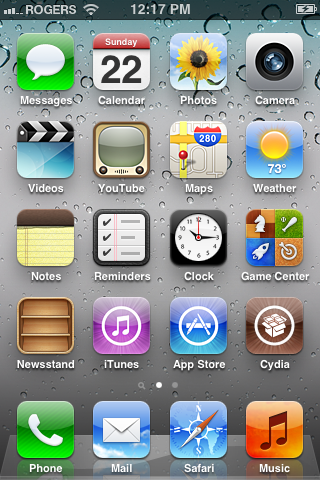
Bước 1:
Chạy
Cydia từ màn hình iPhone của Bạn
 Bước 2:
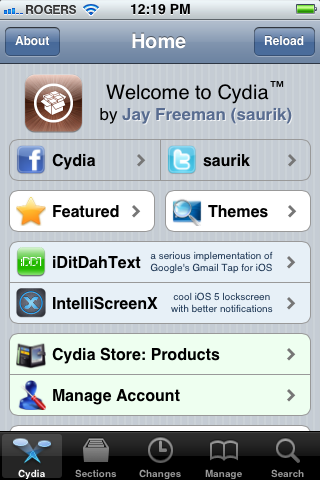
Chọn vào thẻ
Sections ở phía bên dưới của màn hình.
 Bước 3:
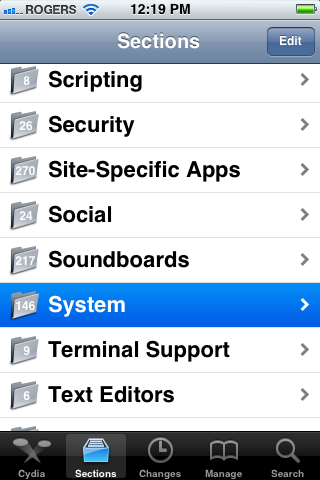
Chọn vào thư mục
System từ danh sách các
Sections hiện ra.
 Bước 4:
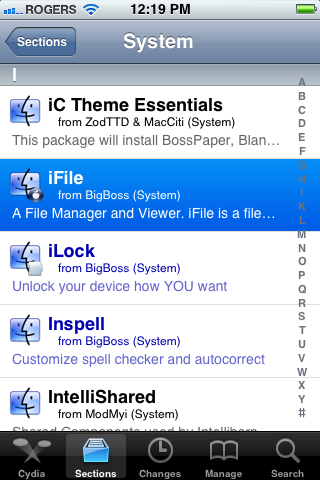
Nhấn chọn vào
iFile từ danh sách dự liệu.
 Bước 5:
Nhấn chọn vào nút
Install từ phía góc trên bên phải ở trên màn hình.
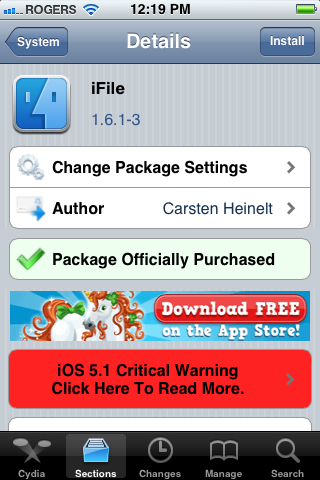 Bước 6:
Nhấn vào nút
Confirm để bắt đầu quá trình cái đặt.
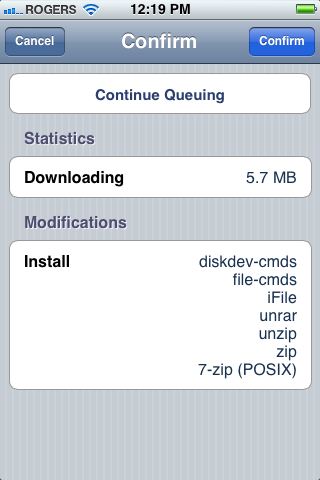 Bước 7:
Một khi quá trình cài đặt thành công, ta nhấn vào nút
Return to Cydia.
(Thật ra từ bước 1 đến bước 7 là quá trình cài iFile từ Cydia, các Bạn có thể cài đặt iFile miễn phí từ Source: Cydia.vn)
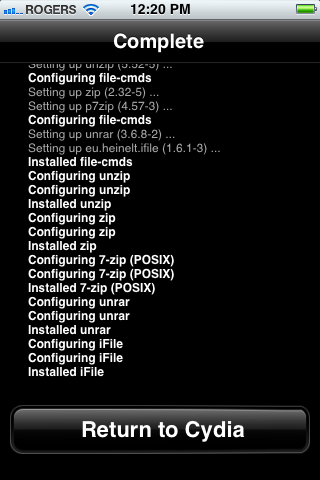 Bước 8:
Thoát khỏi
Cydia bằng cách nhấn vào nút
Home để trở lại màn hình chính của iPhone và bát đầu chạy
iFile từ màn hình iPhone.
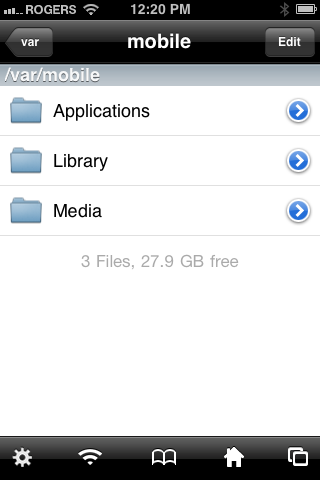
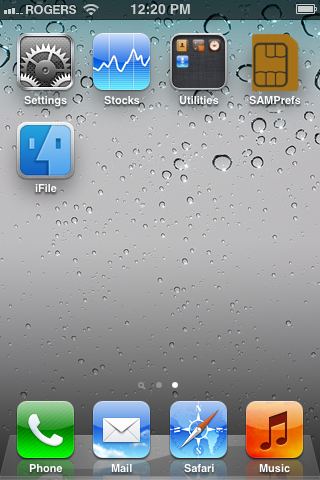 Bước 9:
Nhấn vào nút
Back ở góc phía trên bên trái của màn hình để vào thư mục
var
 Bước 10:
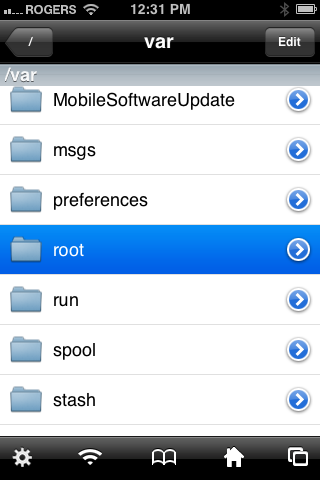
Chọn vào thư mục
root từ danh sách các thư mục của
/var.
 Bước 11:
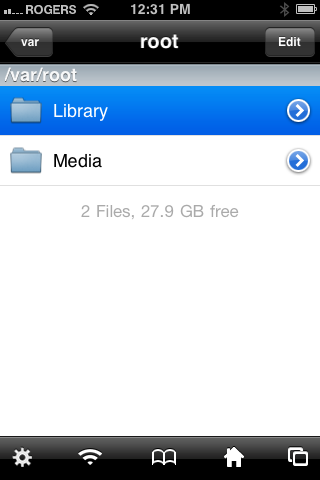
Chọn vào thư mục
Library từ danh sách các thư mục trong
/var/root.
 Bước 12:
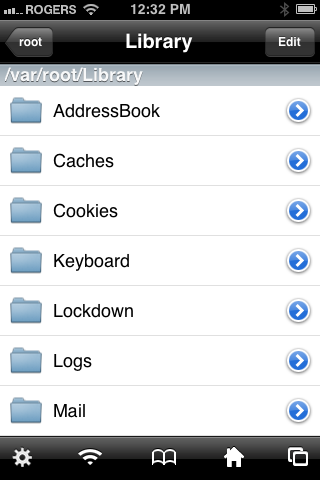
Nhấn chọn vào nút
Edit ở phía trên bên phải màn hình.
 Bước 13:
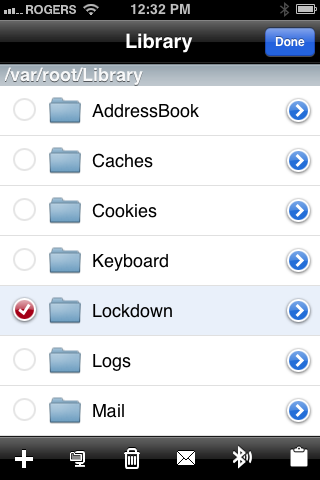
Chọn vào thư mục Lockdown từ danh sách cách thư mục. Sau đó nhấn vào biểu tượng ZIP ở phía dưới màn hình, nó là icon thứ 2 từ bên trái qua ở phía dưới màn hình.
 Bước 14.
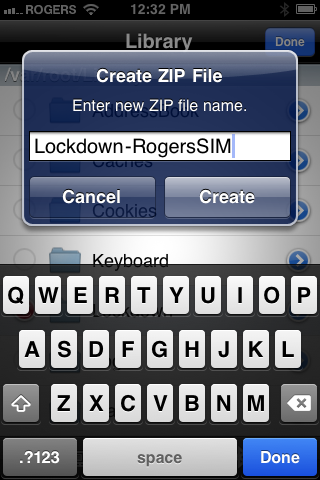
Bạn có thể đặt tên cho thư mục nén này với tên nhà mạng mà bạn sử dụng. Sau đó bạn nhấn vào nút
Create.
 Bước 15:
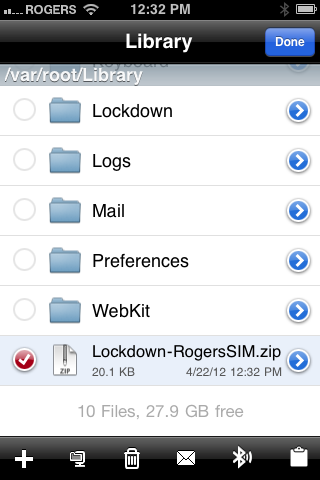
Chọn vào thư mục đã nén thành công từ danh sách các file. Sau đó chọn vào biểu tượng Mail, biểu tượng thứ 3 thừ bên phải qua ở phía dưới màn hình.
 Bước 16:
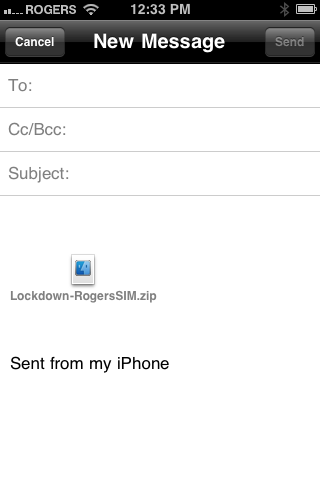
Email thư mục nén đó đến chính địa chỉ email của Bạn. Bạn phải chắc chắn là nó được lưu tại một nơi an toàn.
 QUAN TRỌNG:
Bạn nên thực hiện việc này sau khi unlock iPhone của Bạn bằng SAM, nếu iPhone của Bạn sử dụng nhiều SIM khác nhau thì mỗi lần unlock bằng SAM xong với SIM nào đó thì cần phải lưu lại thông tin unlock cho SIM đó để sử dụng cho tương lai.
Ngoài ra nếu Bạn không muốn sử dụng iFile thì Bạn có thể sử dụng SSH để tìm đến đường dẫn trên và copy chúng vào máy tính một cách dễ dàng và lưu chúng vào một nên an toàn.
Gsm.vn
Source: iClarified