Máy photocopy là thiết bị không thể thiếu trong văn phòng, công ty… Là công cụ in ấn, sao chép tài liệu, scan tài liệu. Scan là sao lưu, lưu trữ tài liệu dưới dạng file để lưu giữ lâu dài. Khi cần thiết có thể in ra một cách đơn giản. Đối với người mới thì Scan tài liệu là một vấn đề không đơn giản. Thấu hiểu được vấn đề đó, bài viết sau đây Vân Trang Copier sẽ hướng dẫn bạn cách Scan tài liệu một cách đơn giản nhất.
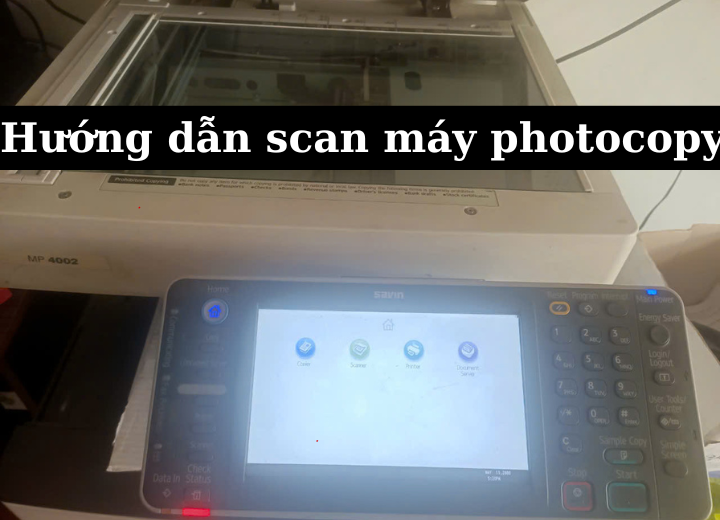
Hướng dẫn cách scan tài liệu máy photocopy đơn giản nhất.
Bước 1: Nạp bản gốc vào máy photocopy. Nếu một bản cho trước tiếp trên máy kính. Với số lượng nhiều thì để trên ADF. Vì máy photocoppy có thể scan một cách đồng loạt.
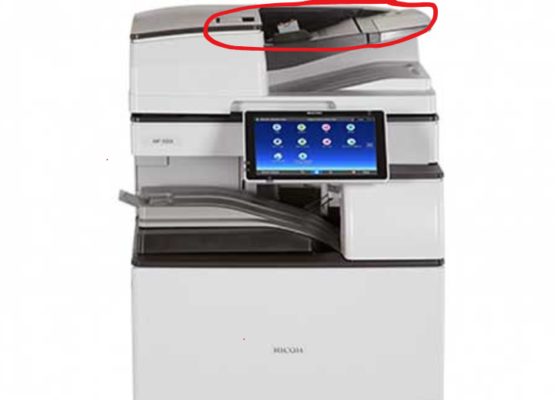 Nạp bản gốc vào máy photocopy
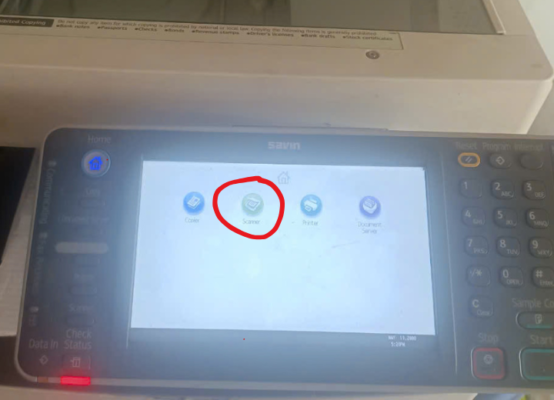
Bước 2: Bấm nút Scaner trên màn hình cảm ứng máy photocopy.
Bước 3: Nhấp vào tab Folder nếu bạn muốn Scan to Folder. Hoặc tab E-mail nếu bạn muốn Scan to Email. sau đó chon User mà bạn muốn Scan vào
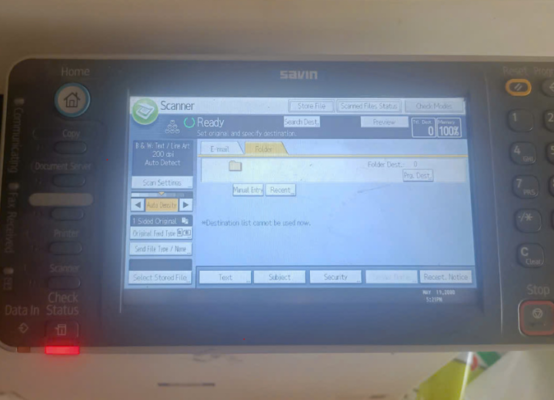
Bước 4: Các bước cài đặt Scan khác, nhấp chọn Scan Setting trên màn hình cảm ứng. Lúc này trên màn hình sẽ xuất hiện các tùy chọn sau:
Lệnh “Full Color / Text Photo”: để scan màu
Lệnh “Black & White text”: để scan trắng (máy photocopy Ricoh đã cài đặt chế độ mặc định là scan đen trắng nên không cần cài đặt lại)
Lệnh “Original Feed Type” và bấm “1 Sided Original”: để scan 1 mặt
Lệnh “Original Feed Type” và bấm “2 Sided Original”: để scan 2 mặt
Cách sắp xếp file scan chọn “Send File Type / Name”
Lệnh “Single Page”: để scan mỗi trang thành 1 file
Lệnh “Multi Page”: để scan nhiều trang vào 1 file
Sau đó nhấn chọn “OK” để lưu và xác nhận lệnh của máy photocopy
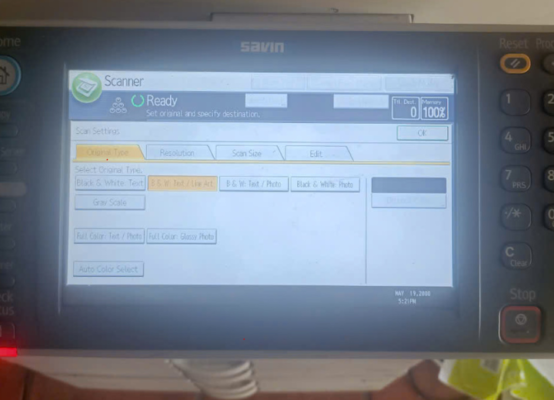
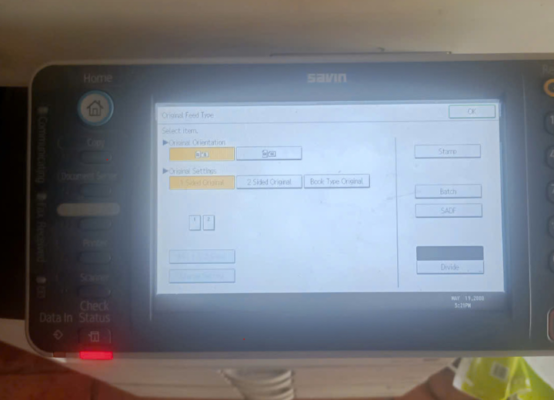
Bước 5: Sau khi nhấn chọn “OK”, cuối cùng nhấn chọn “Start” để bắt đầu scan và sẽ cho ra kết quả file scan như yêu cầu của bạn.
Bài viết trên là hướng dẫn bạn cách Scan tài liệu từ máy photocopy Ricoh qua máy tính.
Vân Trang– Công ty chuyên bán máy Photocopy uy tín, chất lượng tại TP HCM
Công ty TNHH Thiết Bị Văn Phòng Vân Trang không ngừng phấn đấu và phát triển. Hiện nay đã là một trong những Công Ty hàng đầu về lĩnh vực máy Photocopy.
Chúng tôi tự tin đem đến cho bạn những chiếc máy Photocopy hiện đại. Từ những thương hiệu sản xuất hàng đầu trên thế giới. Đặc biệt, dịch vụ sửa chữa, bảo trì bảo dưỡng của Vân Trang luôn được đánh giá là uy tín, chất lượng, luôn được khác hàng tin tưởng. Nếu các bạn còn thắc mắc gì chưa có câu trả lời. Thì đừng ngần ngại, hãy liên hệ ngay với Vân Trang nhé. Chúng tôi sẽ tư vấn nhiệt tình và hoàn toàn miễn phí cho bạn.. Vân Trang có đầy đủ chuyên gia với Kinh nghiệm nhiều năm để có thể hổ trợ cho bạn hiệu quả nhất.
 Hỗ trợ tư vấn miễn phí
Tìm Hiểu Thêm:
Cách Xử Lý Máy Photocopy Ricoh Bị Kẹt Giấy
Hướng dẫn Download Driver máy photocopy Ricoh
Sửa chữa máy photocopy tại Vĩnh Lộc HCM
Hướng Dẫn Thay Mực Máy Photocopy