Điều khiển iPhone từ PC
Chào các bạn,
Trước đây mình đã có các bài viết hướng dẫn các bạn cách
điều khiển PC từ IPhone, như các bài viết sau:
-
Cấu hình VPN trên iPhone
-
Remote Desktop từ iPhone vào máy tính (Windows)
-
Điều khiển PC-MAC bằng logmein
Vậy một câu hỏi được đặt ra là: Nếu tôi muốn làm điều ngược lại thì sao? (tức là
điều khiển iPhone từ PC). Có thể có người nói rằng "
tôi chỉ cần cài SSH lên và dùng SSH client kết nối là đc rồi, cần gì phải làm gì nữa", nhưng đó là một góc độ khác, khía cạnh tôi đang đề cập đến là điều
khiển dưới dạng giao diện, và
giao diện này giống như giao diện trên iPhone.
Thế lại có người đặt một câu hỏi khác "
Làm như vậy để làm gì, cầm luôn con iPhone làm trực tiếp lên đó có phải dễ hơn ko?". Đúng là nếu các bạn cầm luôn iPhone điều khiển thì dễ dàng hơn thật, tuy nhiên có những hoàn cảnh mà bạn phải remote vào iPhone, thao tác bàn phím trên máy tính thì dễ dàng hơn thao tác trên iPhone nhiều hoặc các bạn có thể Remote đến 1 iPhone nào đó để support hay như tôi đây tôi có thể dùng iPhone như 1 cái camera theo dõi từ xa, tức là tôi có thể đặt iPhone ở một vị trí nào đó và remote vào iphone đó bật camera của iPhone và xem

.
Nói tóm gọn rằng, có rất nhiều hoàn cảnh bạn có thể dùng đến chức năng này nhưng điều quan trọng hơn cả là bạn có thể
tận hưởng hết được sức mạnh kỳ diệu của công nghệ iPhone. Và chúng ta bắt đầu...
Cách tôi dùng ở đây chính là
VNC, vậy trước tiên chúng tìm hiểu
VNC là gi?
Ở đây có 1 định nghĩa khá rõ ràng cho VNC:
Mã:
http://en.wikipedia.org/wiki/Vnc
Tôi ko tìm thấy 1 tài liệu tiếng Việt nào định nghĩa rõ ràng về VNC do đó các bạn chịu khó đọc tiếng Anh nhé. Tôi dịch một số ý quan trọng trong định nghĩa trên
Tạm dịch:
Cũng giống như các ứng dụng mạng khác, VNC cần 2 phần đó là
client và server. Bạn cần điều khiển thiết bị nào thì cài phần server lên đó, phần client cài lên máy điều khiển.
Ở đây chúng ta đang cần điều khiển IPhone do đó chúng ra sẽ
cài VNC server lên iPhone và
VNC client lên PC.
Có rất nhiều ứng dụng VNC khác nhau, tuy nhiên trong quá trình tìm hiểu tôi nhận thấy có một ứng dụng VNC server chạy khá ổn định trên iPhone đó là
Veency. Bạn có thể cài ứng dụng này từ
Cydia (Vào Cydia search: Veency) tác giả cũng là tác giả của Cydia luôn: saurik. Sau khi cài ứng dụng này bạn sẽ ko thấy 1 icon nào xuất hiện trên SpringBoard vì
Veency chạy ngầm và ko cần cấu hình gì hết. Để on hoặc off Veency các bạn có thể vào
SBSettings -> Mobile Substrate Addons -> Tìm đến
Veency để on hoặc off. Vậy là công việc cài VNC server đã hoàn thành.
Tiếp theo chúng ra sẽ phải
cài VNC client. Cũng như VNC Server, VNC client cũng có khá nhiều, ở đây tôi chọn
RealVNC 4.2.7, tôi cũng đã upload lên đây cho các bạn, có k@ygen kèm theo:
Mã:
http://www.mediafire.com/?jmtmzdmmdjf
Sau khi download file ở trên về bạn sẽ có 1 file .rar, extract nó ra bạn có 1 thư mục, trong thư mục đó có file cài đặt và file cr@ck (Phần ***** chỉ dùng khi bạn cài VNC Server, ở đây chúng ta cài VNC viewer nên ko cần). Bây giờ chúng ta thực hiện cài đặt:
Chạy file
vnc-E4_2_7-x86_win32.exe
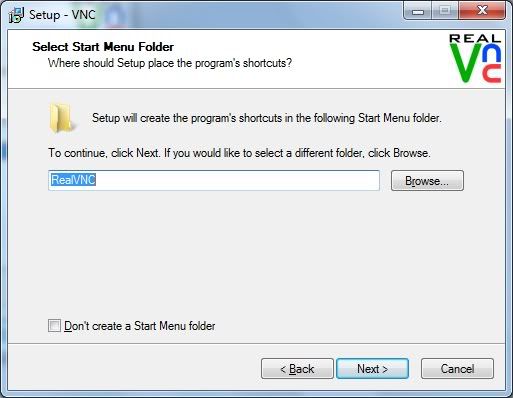
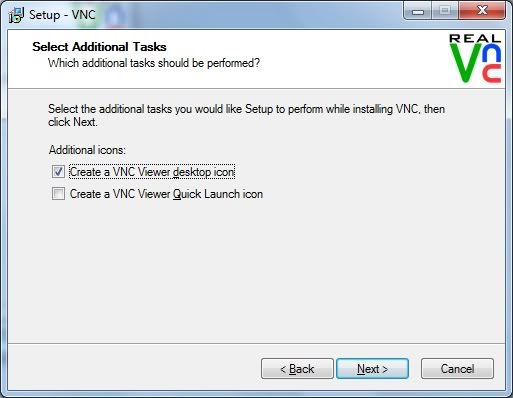
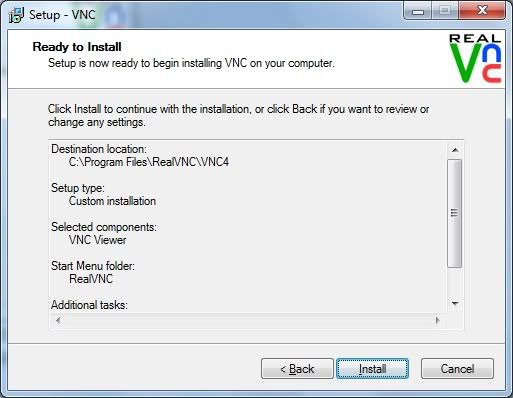
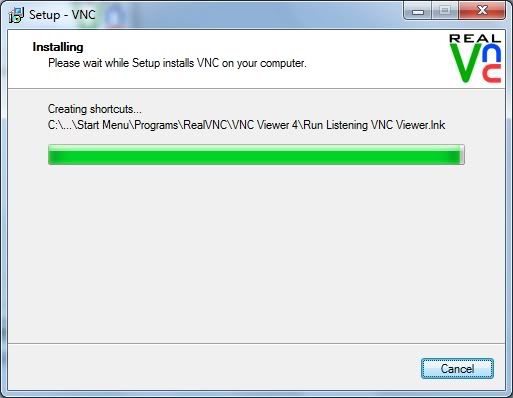
Sau đó bạn làm từng bước theo các hình dưới đây, nhớ chọn các option như trong hình:
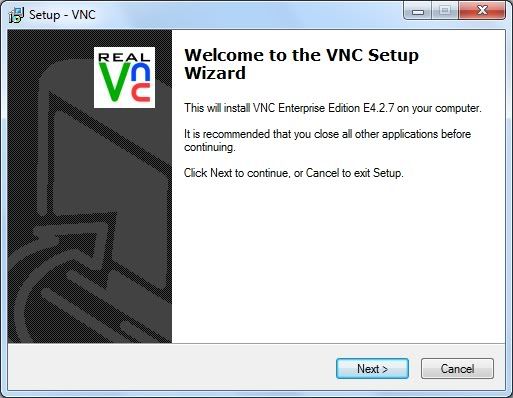
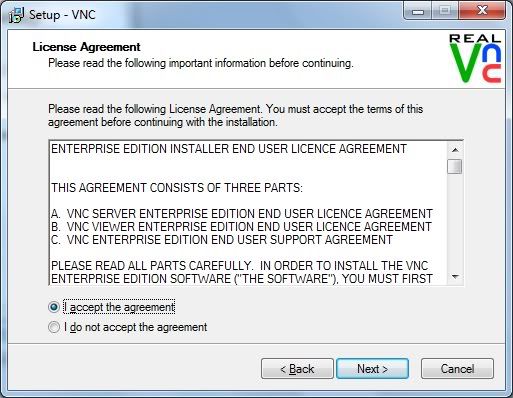
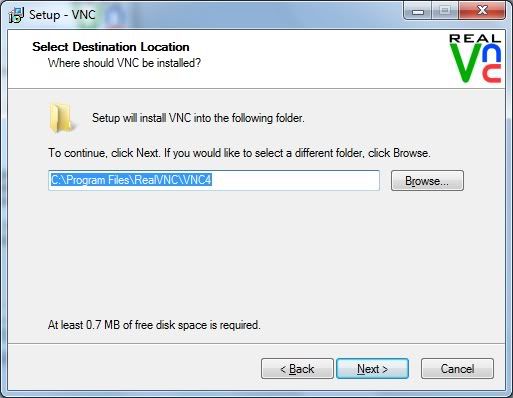
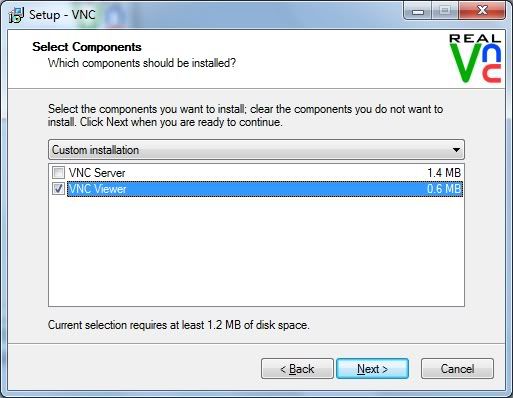 Lưu ý:
 Chúng ta chỉ chọn VNC Viewer ở bước này
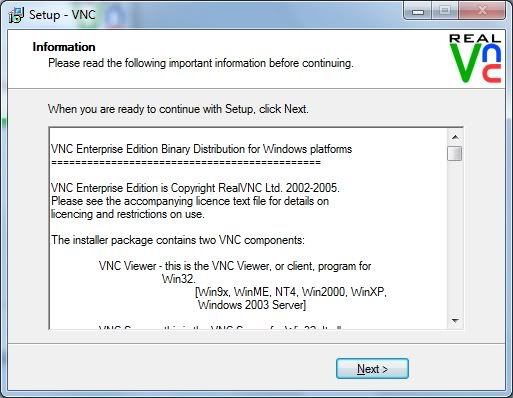
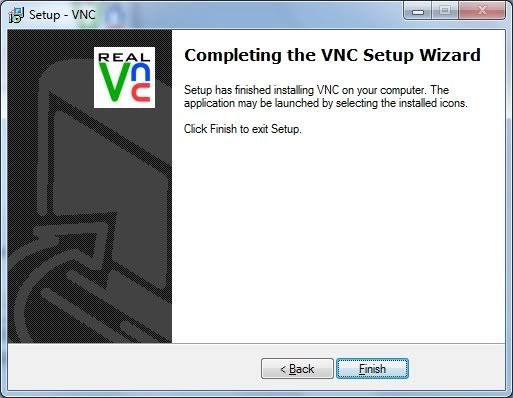
Điều đặc biệt hơn là
RealVNC có phiên bản cho Mac, vì vậy càc bạn hoàn toàn có thể làm việc này trên MAC. Để tìm hiểu thêm về RealVNC các bạn vào đây nhé:
Mã:
http://www.realvnc.com/support/faq.html
Sau khi hoàn tất công việc cài đặt chúng ta bắt đầu VNC nhé. Trước tiên bạn phải
đảm bảo kết nối mạng từ PC đến iPhone (có thể là wifi, VPN, 3G, ...), trong trường hợp của tôi tôi dùng wifi và địa chỉ IP của tôi trên iPhone là:
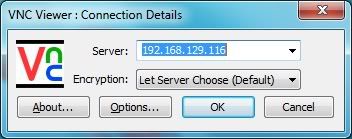
192.168.129.116. Nếu có bạn nào muốn remote từ mạng WAN thì có thể tham khảo các bài viết trước đó của mình (Link ở trên). Và nếu bạn nào
muốn NAT ở moderm thì NAT cổng 5900.
Chạy VNC từ màn hình Desktop:
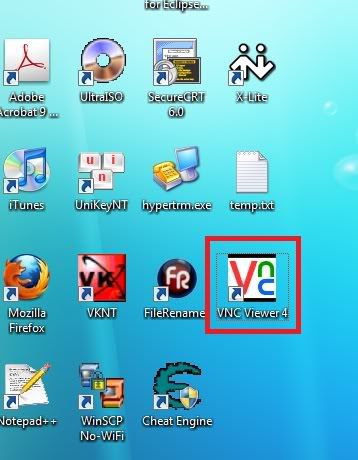
Một cửa sổ xuất hiện, bạn ko cần quan tâm đến các phần cấu hình, chỉ cần
nhập vào địa chỉ IP của iPhone là đủ, sau đó OK:
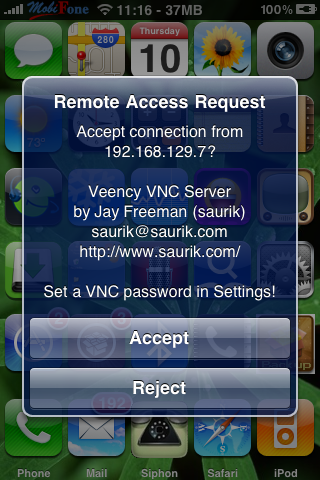
Sau khi nhấn OK, trên iPhone sẽ xuất hiện 1 cửa sổ hỏi bạn có cho phép truy cập VNC từ PC hay ko?
Nếu click Accept tức là cho truy cập, Reject -> ko cho truy cập. Trong trường hợp này đương nhiên là Accept rồi
Sau khi Accept thì màn hình IPhone sẽ hiện lên trên PC của bạn như sau:
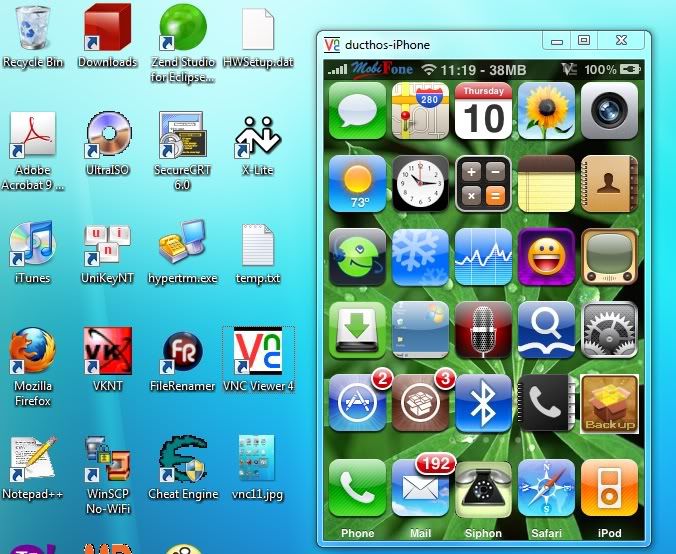
Lúc này bạn có thể thao tác trên PC giống như trên iPhone. Một số thao tác cơ bản:
Click chuột = tap trên iPhone
Click phải = Home
Drag = kéo trên iPhone
Chúc các bạn thành công.
anhsuytu
thanks




 10/5/2010



 Điều khiển iPhone từ PC


 Dạng Threaded