Phần mềm yêu cầu :
Web server : Apache (
http://httpd.apache.org/download.cgi )
DNS server : Posadis (
http://posadis.sourceforge.net/download
PC tool update : (
http://www.mediafire.com/?ktkft1dr7gapd03 )
Data giả lập DNS (
http://www.mediafire.com/?hi0db04g0bhsnb1)
Driver từng điện thoại tương ứng
Sh12c driver : (
http://www.mediafire.com/?xppgnkh28kp7ojo )
003SH driver
http://www.mediafire.com/?dqhoxj6dchgdlad
005SH driver
http://www.mediafire.com/?884o5u94cxtmv2j
Data Update với từng điện thoại tương ứng
Data update của SH12c
http://www.mediafire.com/?w8q9wjdb593p6dm
Data update của 003SH http://www.mediafire.com/?mre11krqjih23pg
Data update của 005SH http://www.mediafire.com/?sqkscz8oq7h7f5a
Update SH12C :
Bước 1:
- Kết nối phone với máy tính bằng cab usb ( sử dụng Transfer mode trên sh12c)
- Cài Driver cho phone
Bước 2
- Cài Pc tool update và chạy nó
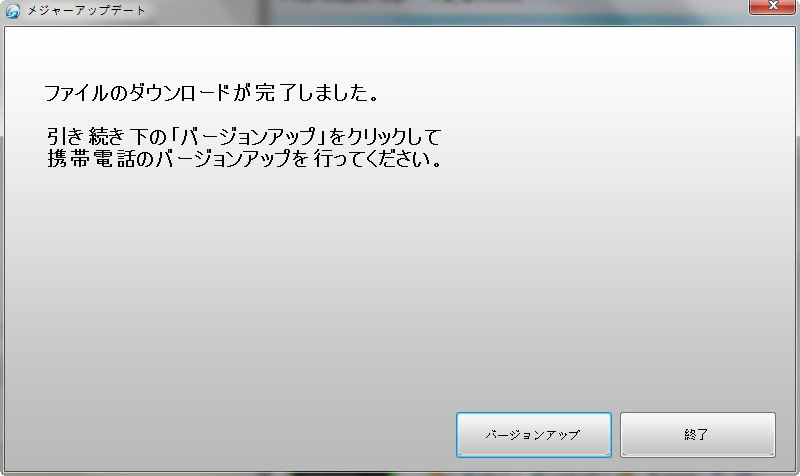
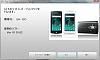
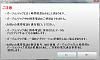
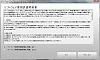
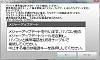
- Cứ next tiếp tục tới khi trên PC hiện ra được verson mới của sh12c ( như hình dưới)
---------- Post added at 10:43 PM ---------- Previous post was at 09:54 PM ----------
Bước 3 (Giả lập web server của Docomo)
- Cài Apache ( chọn por 80 cho tất cả các phần mềm)
- Sau khi chạy xong chép thư mục "Firm_update" down được ở link trên vào thư mục sau "C:/Program Files (x86)/Apache Software Foundation/Apache2.2/htdocs"
- Run Apache, bạn sẽ thấy trên systray sẽ hiện hình tam giác màu xanh
Bước 4 (Giả lẫp DNS)
- copy file 4sh.jp.prm đến thư mục sau "C:/Program Files (x86)/Posadis X.XX.X/Config"
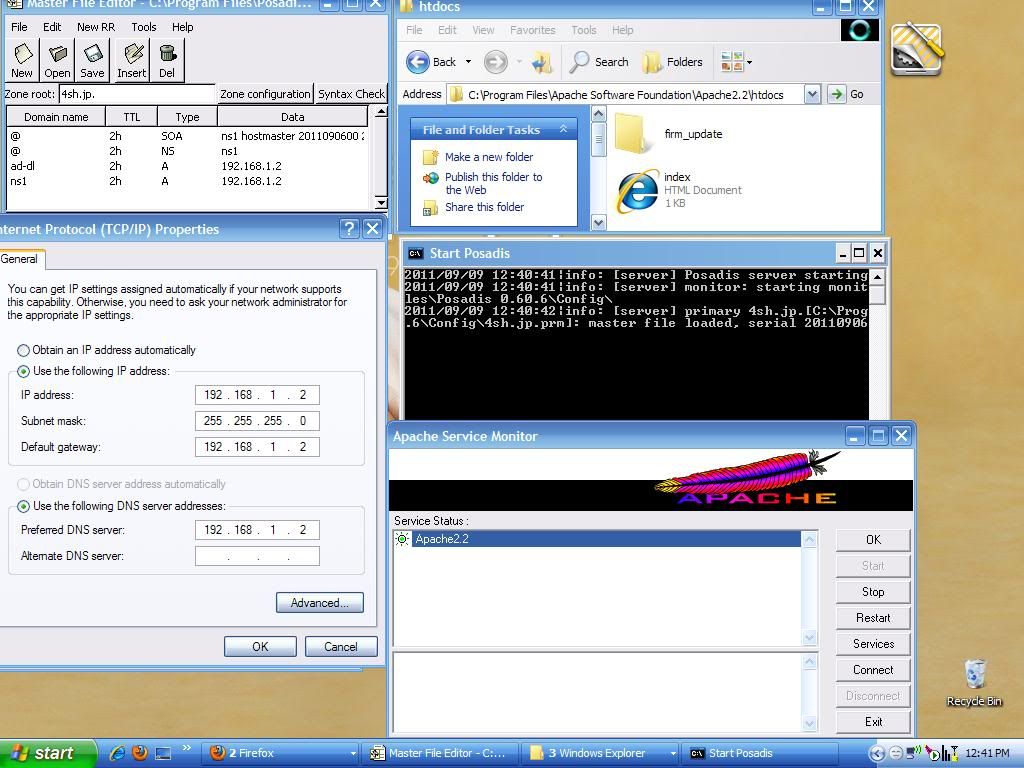
- trên star meny tìm đến thư mục chứa phần mếm Posadis và chọn phầm mềm Master file editor" chạy nó và chọn open xong tìm đến đường dẫn vừa chép file 4sh.jp.prm ở trên click đôi chuột vào file 4sh.jp.prm để chỉnh lại IP. Ở cả 2 dòng "ad-dl and ns1" bạn nên để IP là "192.168.1.2"
- Run Posadis nó sẽ xuất hiện dòng code ( 4sh.jp.prm loadded) là đã thành công
---------- Post added at 11:10 PM ---------- Previous post was at 10:43 PM ----------
Bước 5 ( Chỉnh IP ảo trên PC)
- Trên PC bạn chỉnh IP tỉnh của máy như sau:
IP:192.168.1.2
Sub: 255.255.255.0
default gateway: 192.168.1.2
Per DNS: 192.168.1.2
Apply
Lúc này PC của bạn sẽ không thể vào internet được
Bước 6 ( chỉnh IP trên Sh12c)
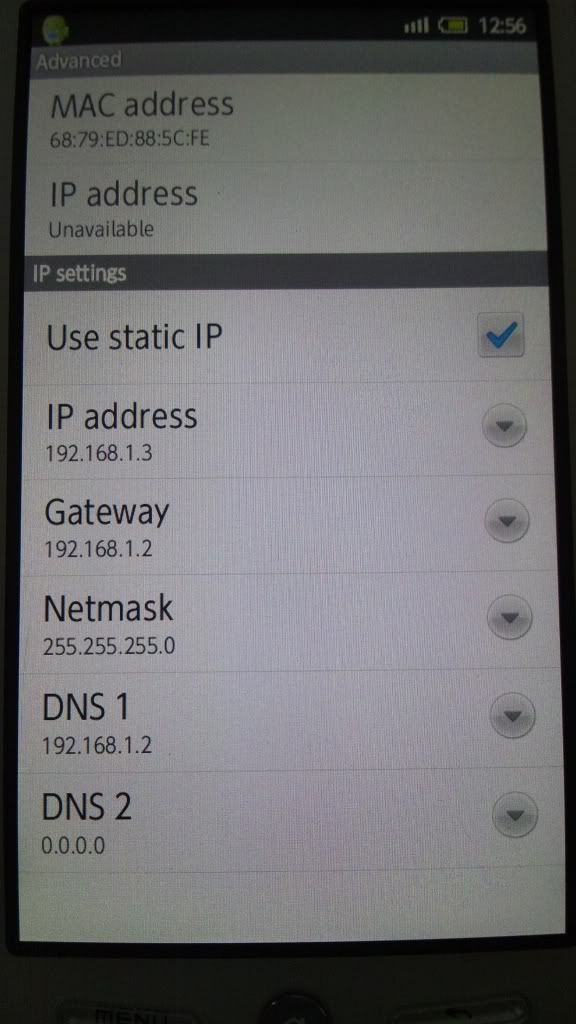
- Vào setting/wireless//wifi setting xong ấn phím Menu chọn advanced. Đánh dấu vào mục use static IP Xong chỉnh lại như sau:
IP address : 192.168.1.3
Còn những mục khác bạn chình y như trên PC riêng DNS2 là 0.0.0.0
Sau đó tắt và mở lại Wifi trên sh12c
Bước 7 ( check update)
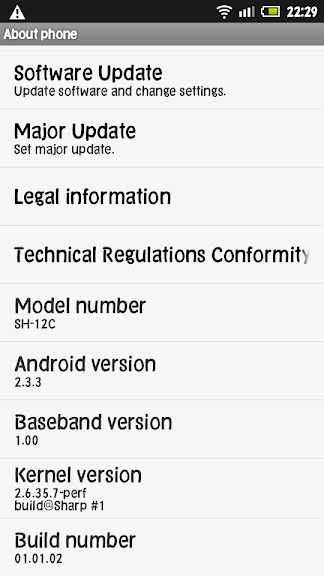
Trên sh12c vào setting/about phone/major update/confirm update
Nếu đã setup thành công thì máy sẽ báo update lên 1.1.3 còn nếu báo fail thì bạn nên coi lại kỹ những bước trên
Bước 7 (uptate trên Pc)
-chỉnh lại IP trên PC của bạn cho về như ban đầu. (KIỂM TRA ĐỂ CHẮC CHẮN RẰNG LÚC NÀY PC CỦA BẠN PHẢI VÀO INTERNET ĐƯỢC)
- KẾT NỐI phone VỚI PC
- chọn star update trên sh12c sau đó chọn Pc update
- Quan sát phần mềm PC tool update trên PC bạn tự biết bạn sẽ làm gì để update
- Quá trình update sẽ mất khá lâu trên 40 phút ( tuỳ theo tốc độ mạng internet nhà bạn)
- sau khi xong máy sẽ tử động khởi động lài 2 lần..
Đây là hình ảnh thông số config ip, đường dẫn vào thư mục flie Firm_update, và những phần mềm cần thiết, . Các bạn kiểm tra xem có giống với mình k nhé.
Lưu ý là cab lan từ PC k nên cắm trực tiếp vào moderm mà phải được cắm trực tiếp đến cổng lan của router wifi nhé
Setup trên phone
 Chúc các bạn thành công. Anh em nào đã update thành công thì xin hãy vui lòng chỉ dẫn nhưng anh em khác nhiệt tình nhé. Xin anh em đừng sử dụng việc này vì mục đích kinh doanh (root máy hay làm gì cũng tính tiền)
.
Có thắc mắc cứ pm cho mình hoặc post lên đây nhé  .Thân Chào anh em




 10/5/2010



 Update Firmware, Root, Hack cho DOCOMO Android, Softbank Android




 Dạng hẹp

